Adsence

Mostrando entradas con la etiqueta html5. Mostrar todas las entradas

domingo, 27 de octubre de 2013

Consultando Datos con CakePhp

Leave a Comment
[caption id="attachment_1185" align="aligncenter" width="600"]Consultando datos con CakePhp Consultando datos con CakePhp[/caption]

En este vídeo se explica como realizar consultas a una base de datos, sin escribir código sql. Para realizar este objetivo, se describen las convenciones que tenemos que seguir de CakePhp. Se describe como crear el modelo,controlador y vista, para poder consultar a todos los elementos de la tabla Usuarios de la base de datos.

http://jamper91.byethost7.com/
http://jamper91.hostei.com/
http://jamper91.blogspot.com/

Este videotutorial estan basados en el manual de cakePhp que redacte, y que podrán conseguir en estas direcciones:
http://jamper91.blogspot.com/2013/10/aprender-desarrollar-aplicacion-web-de.html
http://jamper91.byethost7.com/2013/10/03/aprender-a-desarrollar-aplicacion-web-de-una-manera-rapida-con-cakephp/


Read More...

Instalando y Configurar CakePhp

Leave a Comment
[caption id="attachment_1189" align="aligncenter" width="600"]Instalando y onfigurando CakePhp Instalando y onfigurando CakePhp[/caption]

En este primer vídeo tutorial se muestra como instalar y configurar CakePhp, para poder desarrollar aplicaciones de una manera rápida y sencilla con el framework

http://jamper91.byethost7.com/
http://jamper91.hostei.com/
http://jamper91.blogspot.com/

Este videotutorial estan basados en el manual de cakePhp que redacte, y que podran conseguir en estas direcciones:
http://jamper91.blogspot.com/2013/10/aprender-desarrollar-aplicacion-web-de.html
http://jamper91.byethost7.com/2013/10/03/aprender-a-desarrollar-aplicacion-web-de-una-manera-rapida-con-cakephp/
Read More...

martes, 24 de septiembre de 2013

Manejo de zonas con OpenLayers

Leave a Comment
 

[caption id="" align="aligncenter" width="640"] Manejo de ZONAS con OpenLayers[/caption]
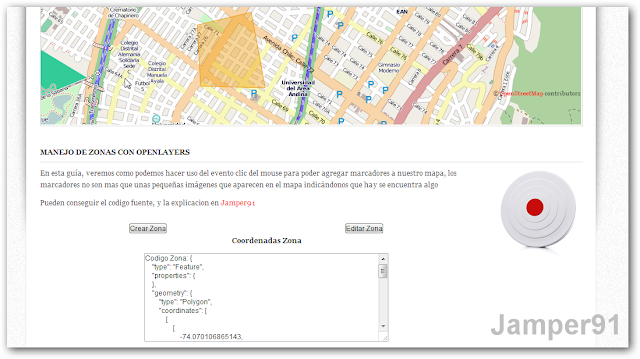
En esta guía, veremos como podemos crear sobre el mapa de forma dinamia "zonas". Estas zonas son áreas que se muestran con otro color sobre el mapa, que delimitan lo que a nosotros nos apetece, pueden ser "zonas de cuidado", "areas de cobertura", etc.


Para poder crear estas zonas, debemos añadir una capa nueva al mapa, esta capa sera del tipo  Vector

[codesyntax lang="javascript"]
vectors = new OpenLayers.Layer.Vector("Capa Vectorial");
mapa.addLayer(vectors);

[/codesyntax]


También se usaran 2 variables para determinar que acción se va a realizar:

  • drawP: si dibujar una nueva área

  • editP: editar una ya existente


[codesyntax lang="javascript"]

drawP=new OpenLayers.Control.DrawFeature(vectors,OpenLayers.Handler.Polygon)
mapa.addControl(drawP);
editP= new OpenLayers.Control.ModifyFeature(vectors);
mapa.addControl(editP);

[/codesyntax]

En este caso, se instancia la variable drawP, para que pintara un polígono, pero también se puede escoger Point o RegularPolygon (para ver mas información sobre la clase OpenLayers.Handler, visitar la documentación oficial ).

[codesyntax lang="javascript"]

var options =
{
hover: true,
onSelect: serialize
};
select = new OpenLayers.Control.SelectFeature(vectors, options);
mapa.addControl(select);

[/codesyntax]

En esta sección, lo que se hace es agregar un control al evento "SelectFeature", esto con el fin de que cuando se coloque el mouse sobre un área (hover), se pinte su código en el cuadro de dialogo. Para realizar estas acciones se llama a la función "serialize", tal como se describe en la variable options, que se pasa al constructor de la variable select.


La funcion updateFormats es usada para determinar en que formato se mostrara la salida, con formato me refieron a las "medidas " de coordenadas.

Las funciones activarDrawFeactureactivarModifyFeacture son usadas para determina que accion a realizar, si pintar una zona (feature) o modificar una ya existente, para esto, solo basta con llamar dichas funciones desde los botones respectivos.

Para poder realizar todas las acciones anteriomente mencionadas, primero se debe llamar a la funcion iniciarDrawFeacture, que se encarga de iniciar todo lo necesario (capas, variables,controles,etc). Para hacer esto, lo realizamos desde la funcion onLoad del body

[codesyntax lang="html4strict"]
<body onload="iniciar(); iniciarDrawFeacture();">

[/codesyntax]


Aqui esta el codigo de la pagina zonas.html

[codesyntax lang="html4strict"]
<html xmlns="http://www.w3.org/1999/xhtml">
<head>
<script type="text/javascript" src="http://code.jquery.com/jquery-2.0.3.min.js"></script>
<script type="text/javascript" src="http://www.openlayers.org/api/OpenLayers.js"></script>
<script type="text/javascript" src="js/OpenLayers_base.js"></script>
<script type="text/javascript" src="js/OpenLayers_features.js"></script>
<style type="text/css">
.smallmap {
width: 929px;
height: 300px;
}
</style>
</head>
<body <body onLoad="iniciar();iniciarDrawFeacture();">
<h3>Nuestro primer mapa con OpenLayers</h3>
<div id="mapa" class="smallmap">

</div>
<table width="80%">
<tr>
<td align="center">
<input type="submit" name="crearFeature" id="crearFeature" value="Crear Zona" onclick="activarDrawFeacture()" />
</td>
<td align="center">
<input type="submit" name="editarFeature" id="editarFeature" value="Editar Zona" onclick="activarModifyFeacture()" />
</td>
</tr>
</table>

<p align="center"><strong>Coordenadas Zona</strong></p>
<div align="center">
<textarea name="coordenadasZona" cols="80" rows="10" id="coordenadasZona"></textarea>
</input>
</body>
</html>

[/codesyntax]

Aqui esta el archivo OpenLayers_features.js

[codesyntax lang="javascript"]
var drawP,editP,vectors,select,formats;

//Funcion se encarga de agregar los controles para poder dibujar y editar polygonos
function iniciarDrawFeacture()
{

vectors = new OpenLayers.Layer.Vector("Capa Vectorial");
mapa.addLayer(vectors);
drawP=new OpenLayers.Control.DrawFeature(vectors,OpenLayers.Handler.Polygon)
mapa.addControl(drawP);
editP= new OpenLayers.Control.ModifyFeature(vectors);
mapa.addControl(editP);
updateFormats();
var options =
{
hover: true,
onSelect: serialize
};
select = new OpenLayers.Control.SelectFeature(vectors, options);
mapa.addControl(select);

}
//Esta funcion permite dibujar un feature()
function activarDrawFeacture()
{
editP.deactivate();
drawP.activate();
select.activate();

}
//Esta funcion permite obtener el codigo de un poligono y mostrarlo en un string
function serialize(feature)
{
var type = "geojson";
// second argument for pretty printing (geojson only)
var pretty = 1;
var str = formats['out'][type].write(feature, pretty);
// not a good idea in general, just for this demo
str = str.replace(/,/g, ', ');
$("#coordenadasZona").attr('value','Codigo Zona: '+str);
return str;
}
//Esta funcion es para tener unos formatos estandar de codificacion
function updateFormats()
{
var in_options = {
'internalProjection': mapa.baseLayer.projection,
'externalProjection': new OpenLayers.Projection("EPSG:4326")
};
var out_options = {
'internalProjection': mapa.baseLayer.projection,
'externalProjection': new OpenLayers.Projection("EPSG:4326")
};
var gmlOptions = {
featureType: "feature",
featureNS: "http://example.com/feature"
};
var gmlOptionsIn = OpenLayers.Util.extend(
OpenLayers.Util.extend({}, gmlOptions),
in_options
);
var gmlOptionsOut = OpenLayers.Util.extend(
OpenLayers.Util.extend({}, gmlOptions),
out_options
);
var kmlOptionsIn = OpenLayers.Util.extend(
{extractStyles: true}, in_options);
formats = {
'in': {
wkt: new OpenLayers.Format.WKT(in_options),
geojson: new OpenLayers.Format.GeoJSON(in_options),
georss: new OpenLayers.Format.GeoRSS(in_options),
gml2: new OpenLayers.Format.GML.v2(gmlOptionsIn),
gml3: new OpenLayers.Format.GML.v3(gmlOptionsIn),
kml: new OpenLayers.Format.KML(kmlOptionsIn),
atom: new OpenLayers.Format.Atom(in_options),
gpx: new OpenLayers.Format.GPX(in_options),
encoded_polyline: new OpenLayers.Format.EncodedPolyline(in_options)
},
'out': {
wkt: new OpenLayers.Format.WKT(out_options),
geojson: new OpenLayers.Format.GeoJSON(out_options),
georss: new OpenLayers.Format.GeoRSS(out_options),
gml2: new OpenLayers.Format.GML.v2(gmlOptionsOut),
gml3: new OpenLayers.Format.GML.v3(gmlOptionsOut),
kml: new OpenLayers.Format.KML(out_options),
atom: new OpenLayers.Format.Atom(out_options),
gpx: new OpenLayers.Format.GPX(out_options),
encoded_polyline: new OpenLayers.Format.EncodedPolyline(out_options)
}
};
}

function activarModifyFeacture()
{
editP.activate();
drawP.deactivate();
select.deactivate();
editP.mode = OpenLayers.Control.ModifyFeature.RESHAPE;
editP.createVertices = true;
}

[/codesyntax]


Si desean el código
fuente completo, con un buen diseño, pueden visitar el siguiente link

Download

 
Read More...

lunes, 23 de septiembre de 2013

Manejo de marcadores con OpenLayers

Leave a Comment
[caption id="" align="aligncenter" width="640"] Manejo de marcadores con OpenLayers con un buen Diseño[/caption]

En esta guía, veremos como podemos hacer uso del evento clic del mouse para poder agregar marcadores a nuestro mapa, los marcadores no son mas que unas pequeñas imágenes que aparecen en el mapa indicándonos que hay se encuentra algo, un ejemplo muy claro lo pueden ver en la siguiente imagen.


Para este caso se ha creado un archivo  llamado OpenLayers_marcadores.js, que tendrá una función encargada de crear los marcadores.

[codesyntax lang="javascript"]
//Variable para determinar el tamaño de los popup
AtoSizeAnchoredMinSize = OpenLayers.Class(OpenLayers.Popup.Anchored, {
'autoSize': true,
'minSize': new OpenLayers.Size(400,400)
});

//Se encarga de agregar un marcador en la posicion dada
/**
Longitud: Longitud en el mapa
Latitud: Latitud en el mapa
MensajeHtml: Codigo html que se mostrara en el popup
*/
function agregarMarcador(longitud,latitud,mensajeHtml,closeBox,overflow)
{
ll = new OpenLayers.LonLat(longitud,latitud);
var popupClass = AutoSizeAnchoredMinSize;
var popupContentHTML = mensajeHtml;

var feature = new OpenLayers.Feature(markers, ll);
feature.closeBox = closeBox;
feature.popupClass = popupClass;
feature.data.popupContentHTML = popupContentHTML;

feature.data.overflow = (overflow) ? "auto" : "hidden";

var marker = feature.createMarker();

var markerClick = function (evt) {
if (this.popup == null)
{
this.popup = this.createPopup(this.closeBox);
mapa.addPopup(this.popup);
this.popup.show();
} else {
this.popup.toggle();
}
currentPopup = this.popup;
OpenLayers.Event.stop(evt);
};
marker.events.register("mousedown", feature, markerClick);
markers.addMarker(marker);
}

[/codesyntax]


Dicha clase tiene una función principal que se llama  agregarMarcador, esta funcion recibe 5 parametros, pero de los cuales solo 3 son necesarios:

  • Longitud: Longitud en el mapa

  • Latitud: Latitud en el mapa

  • MensajeHtml: Codigo html que se mostrara en el popup


Aparte de lo anterior se ha modificado el archivo OpenLayes_base.js

[codesyntax lang="javascript"]
var mapa,capa,controls,markers;
var centerWGS84, centerOSM;
var projWGS84, projSphericalMercator;
var activarMensaje=0,activarMarcadores=0;
function iniciar()
{
//Para tener coordenadas estandar
projWGS84 = new OpenLayers.Projection("EPSG:4326");
projSphericalMercator = new OpenLayers.Projection("EPSG:900913");
//Centrar el mapa en el punto dado
centerWGS84=new OpenLayers.LonLat(-74.061674,4.661464);
//Transformar coordenadas anteriores
centerOSM = transformToSphericalMercator(centerWGS84);
//Creacion del mapa
mapa=new OpenLayers.Map("mapa");
//Creacion de capas
capa=new OpenLayers.Layer.OSM("Capa OSM");
markers= new OpenLayers.Layer.Markers( "Marcadores" );
//Adicion de capas al mapa
mapa.addLayer(capa);
mapa.addLayer(markers);
//Centro el mapa en la posicion dada
mapa.setCenter(centerOSM, 15);
//Adicion de controles al mapa
//Evento para el movimiento del mouse
mapa.events.register("mousemove", mapa, mouseMoveHandler);
//Control para el click del mouse en el mapa
var click = new OpenLayers.Control.Click();
mapa.addControl(click);
click.activate();
mapa.addControl(new OpenLayers.Control.LayerSwitcher());
}
//Funcion que registrar el movimiento del mouse
function mouseMoveHandler(e)
{
var position = this.events.getMousePosition(e);
var lonlat = mapa.getLonLatFromPixel(position);
//Tras obtener las coordenadas, podemos hacer lo que deseemos

$("#coordenadas").attr('value','Evento MouseMove: '+transformMouseCoords(lonlat));

}

function transformMouseCoords(lonlat)
{
var newlonlat=transformToWGS84(lonlat);
var x = Math.round(newlonlat.lon*10000)/10000;
var y = Math.round(newlonlat.lat*10000)/10000;
newlonlat = new OpenLayers.LonLat(x,y);
return newlonlat;
}
function transformToWGS84( sphMercatorCoords)
{
// Transforma desde SphericalMercator a WGS84
// Devuelve un OpenLayers.LonLat con el pto transformado
var clon = sphMercatorCoords.clone(); // Si no uso un clon me transforma el punto original
var pointWGS84= clon.transform(
new OpenLayers.Projection("EPSG:900913"), // to Spherical Mercator Projection;
new OpenLayers.Projection("EPSG:4326")); // transform from WGS 1984
return pointWGS84;
}
function transformToSphericalMercator( wgs84LonLat)
{
// Transforma desde SphericalMercator a WGS84
// Devuelve un OpenLayers.LonLat con el pto transformado
var clon = wgs84LonLat.clone(); // Si no uso un clon me transforma el punto original
var pointSphMerc= clon.transform(
new OpenLayers.Projection("EPSG:4326"), // transform from WGS 1984
new OpenLayers.Projection("EPSG:900913")); // to Spherical Mercator Projection;
return pointSphMerc;
}
//Es un evento que se activa cuando se da clic sobre el mapa
OpenLayers.Control.Click = OpenLayers.Class(OpenLayers.Control,
{
defaultHandlerOptions:
{
'single': true,
'double': false,
'pixelTolerance': 0,
'stopSingle': false,
'stopDouble': false
},
initialize: function(options)
{
this.handlerOptions = OpenLayers.Util.extend({}, this.defaultHandlerOptions);
OpenLayers.Control.prototype.initialize.apply(this, arguments);
this.handler = new OpenLayers.Handler.Click(this,{'click': this.trigger}, this.handlerOptions);
},
trigger: function(e)
{
//Convierto la posicion del mouse, a coordenadas
var lonlat = mapa.getLonLatFromPixel(e.xy);
//Luego de obtener las coordenadas, podemos hacer lo que deseemos, en este caso, para mantener la compatibilidad con los ejemplos anteriores, se crea variables para saber que hacer al momento de dar un click, si se muestra un mensaje o se agrega un marcador
if(activarMensaje==1){
alert("Evento MouseClick: "+transformMouseCoords(lonlat));
}
//INICIO AGREGAR MARCADORES
if(activarMarcadores==1)
{
var htmlStr='<div style="height: 200px; width: 400px; border: 1px solid black;"> Titulo</br> Contenido, puedo digitar lo que desee y lo mejor es que puede ser codigo html, asi que podemos colocar imagenes, fondos, links, etc </div>';
//Esta funcion se encuentra en el archivo OpenLayers_marcadores
agregarMarcador(lonlat.lon,lonlat.lat,htmlStr,true,true);
}
//FIN AGREGAR MARCADORES

}
});

[/codesyntax]

Dicho archivo, ya había sido usado en las guías anteriores, por ende solo se explicaran las modificaciones (si no entiendes algo, puedes probar ir a los tutoriales anteriores y ver la información necesaria).


  • Se creo una nueva variable llamada markers, que se una capa que contendrá los marcadores


[codesyntax lang="javascript"]


var markers;
markers= new OpenLayers.Layer.Markers( "Marcadores" );
mapa.addLayer(markers);

[/codesyntax]


  • Se crearon dos nuevas variables, con el fin de determinar que
Read More...

Manejo de eventos del mouse con OpenLayers

Leave a Comment
[caption id="" align="aligncenter" width="640"] Manejo de eventos del mouse con OpenLayers con un buen Diseño[/caption]

En esta guía hablaremos sobre como manejar eventos del ratón, tales mousemove y mouseClick, esto con el fin de poder capturar las coordenadas del mouse para realizar las acciones que nosotros queramos (guardarlas en una base de datos, un archivo, mostrarla en un texto, etc).
Pagina index.html

[codesyntax lang="html4strict"]
<html xmlns="http://www.w3.org/1999/xhtml">
<head>
<script type="text/javascript" src="http://code.jquery.com/jquery-2.0.3.min.js"></script>
<script type="text/javascript" src="http://www.openlayers.org/api/OpenLayers.js"></script>
<script type="text/javascript" src="js/OpenLayers_base.js"></script>
<style type="text/css">
.smallmap {
width: 929px;
height: 300px;
}
</style>
</head>
<body <body onLoad="iniciar()">
<h3>Nuestro primer mapa con OpenLayers</h3>
<div id="mapa" class="smallmap">

</div>
<h4>Coordenadas: </h4>
<input name="coordenadas" type="text" id="coordenadas" size="50"></input>
</body>
</html>

[/codesyntax]

Como vera, esta ves lo que hice fue escribir todo el código javascript escrito en las guías pasadas, y colocarlo en un archivo llamado OpenLayers_base, y luego enlazarlo en la pagina. Todo esto con el fin de tener un mayor orden.

 
OpenLayer_base.js


[codesyntax lang="javascript"]
var mapa,capa,controls;
var centerWGS84, centerOSM;
var projWGS84, projSphericalMercator;
function iniciar()
{
//Para tener coordenadas estandar
projWGS84 = new OpenLayers.Projection("EPSG:4326");
projSphericalMercator = new OpenLayers.Projection("EPSG:900913");
//Centrar el mapa en el punto dado
centerWGS84=new OpenLayers.LonLat(-74.061674,4.661464);
//Transformar coordenadas anteriores
centerOSM = transformToSphericalMercator(centerWGS84);
//Creacion del mapa
mapa=new OpenLayers.Map("mapa");
//Creacion de capas
capa=new OpenLayers.Layer.OSM("Capa OSM");

//Adicion de capas al mapa
mapa.addLayer(capa);

//Centro el mapa en la posicion dada
mapa.setCenter(centerOSM, 15);
//Adicion de controles al mapa
//Evento para el movimiento del mouse
mapa.events.register("mousemove", mapa, mouseMoveHandler);
//Control para el click del mouse en el mapa
var click = new OpenLayers.Control.Click();
mapa.addControl(click);
click.activate();
}
//Funcion que registrar el movimiento del mouse
function mouseMoveHandler(e)
{
var position = this.events.getMousePosition(e);
var lonlat = mapa.getLonLatFromPixel(position);
//alert(lonlat);
$("#coordenadas").attr('value','Evento MouseMove: '+transformMouseCoords(lonlat));
}

function transformMouseCoords(lonlat)
{
var newlonlat=transformToWGS84(lonlat);
var x = Math.round(newlonlat.lon*10000)/10000;
var y = Math.round(newlonlat.lat*10000)/10000;
newlonlat = new OpenLayers.LonLat(x,y);
return newlonlat;
}
function transformToWGS84( sphMercatorCoords)
{
// Transforma desde SphericalMercator a WGS84
// Devuelve un OpenLayers.LonLat con el pto transformado
var clon = sphMercatorCoords.clone(); // Si no uso un clon me transforma el punto original
var pointWGS84= clon.transform(
new OpenLayers.Projection("EPSG:900913"), // to Spherical Mercator Projection;
new OpenLayers.Projection("EPSG:4326")); // transform from WGS 1984
return pointWGS84;
}
function transformToSphericalMercator( wgs84LonLat)
{
// Transforma desde SphericalMercator a WGS84
// Devuelve un OpenLayers.LonLat con el pto transformado
var clon = wgs84LonLat.clone(); // Si no uso un clon me transforma el punto original
var pointSphMerc= clon.transform(
new OpenLayers.Projection("EPSG:4326"), // transform from WGS 1984
new OpenLayers.Projection("EPSG:900913")); // to Spherical Mercator Projection;
return pointSphMerc;
}
//Es un evento que se activa cuando se da clic sobre el mapa
OpenLayers.Control.Click = OpenLayers.Class(OpenLayers.Control,
{
defaultHandlerOptions:
{
'single': true,
'double': false,
'pixelTolerance': 0,
'stopSingle': false,
'stopDouble': false
},
initialize: function(options)
{
this.handlerOptions = OpenLayers.Util.extend({}, this.defaultHandlerOptions);
OpenLayers.Control.prototype.initialize.apply(this, arguments);
this.handler = new OpenLayers.Handler.Click(this,{'click': this.trigger}, this.handlerOptions);
},
trigger: function(e)
{
//Convierto la posicion del mouse, a coordenadas
var lonlat = mapa.getLonLatFromPixel(e.xy);
alert("Evento MouseClick: "+transformMouseCoords(lonlat));
}
});

[/codesyntax]

El archivo esta dividido en las siguiente funciones:

  • iniciar: Se encarga de instanciar los objetos requeridos y agregar los controles al mapa

  • mouseMoveHandler: Función que es llamada cuando se produce el movimiento del mouse

  • transformMouseCoords,transformToWGS84,transformToSphericalMercator: Son funciones implementadas para poder obtener convertir las coordenadas a las estándar, debido a que la capa OSM trabaja con otro sistema de medición.

  • OpenLayers.Control.Click: Es el evento que se encarga de manejar el Click del mouse


Las ultimas lineas de la funcion iniciar, se encargan de agregar los eventos al mapa.


En OpenLayers.Control.Click, nos permite realizar unas configuraciones para poder administrar el evento clic del mouse dentro del mapa, las mas destacada, por ejemplo es

[codesyntax lang="java5"]
defaultHandlerOptions: 
{
'single': true,
'double': false
}

[/codesyntax]

Donde single, si el valor es true, se ejecutara el código dentro del parámetro trigger si se hizo un solo clic con el mouse. Si double es true se ejecutara el código dentro del parámetro trigger si se hizo doble clic con el mouse.


Al final nos queda algo como esto:

[caption id="" align="aligncenter" width="640"] Manejo de eventos del mouse con OpenLayers[/caption]

Si desean descargar el código fuente de Manejo de eventos del mouse con OpenLayers con un buen Diseño, den clic en el siguiente enlace

Download

Y eso es todo por el momento, en las siguiente guías encontraran mas información sobre como iniciarse en OpenLayers:
Read More...

Crear un mapa con OpenLayers

Leave a Comment
[caption id="" align="aligncenter" width="640"] Crear un mapa con OpenLayers con un buen Diseño[/caption]
Buenos días, en nuestra guía anterior explicábamos como descargar la biblioteca de OpenLayers para poder empezar a trabajar con esta herramienta  (puedes ver la guía aquí ) .


Ahora procederemos a agregar un mapa a nuestra pagina, para luego poder realizar cualquier acción que deseemos (agregar,quitar marcadores, figuras, etc ).

Para poder añadir un mapa a la pagina, debemos primero crear un elemento "div" dentro de la pagina web, que sera el encargado de contener dicho mapa, ese "div" por regla debe tener el atributo id y el atributo class.

El atributo id, no permitirá identificar ese div, para luego con javascript poder pintar el mapa, y el atributo class, nos permitirá enlazarle un css para poder definir la altura y anchura. Tendríamos algo como esto

[codesyntax lang="html4strict"]
<html xmlns="http://www.w3.org/1999/xhtml">
<head>
<script type="text/javascript" src="OpenLayers.js"></script>
<style type="text/css">
.smallmap {
width: 929px;
height: 300px;
}
</style>
</head>
<body>
<h3>Nuestro primer mapa con OpenLayers</h3>
<div id="mapa" class="smallmap">

</div>
</body>
</html>

[/codesyntax]

Pero si abrimos ese código, nos daremos cuenta de que realmente no hace nada, eso es debido a que nos falta implementar el javascript que se encarga de pintar el mapa. Para poder crear el mapa, debemos (en javascript ) crear un objeto del tipo OpenLayers.Map. Dicho constructor recibe un parámetro, que es el id del div que lo contendrá

[codesyntax lang="javascript"]
var mapa=new OpenLayers.Map("mapa");

[/codesyntax]

Luego se debe crear y agregar una "capa" para mostrar, esta capa lo que tendrá es la manera como se visualizara el mapa ( para conocer todos los tipos de capas pueden visitar la documentación oficial ). También debemos centrar el mapa, para que cargue en una zona que queramos, para esto debemos darle las coordenadas de longitud y latitud

[codesyntax lang="javascript"]
capa=new OpenLayers.Layer.OSM("OSM Map");
mapa.addLayer(capa);
mapa.setCenter(
new OpenLayers.LonLat(-74.061674, 4.661464).transform(
new OpenLayers.Projection("EPSG:4326"),
mapa.getProjectionObject()
), 12
);

[/codesyntax]

[codesyntax lang="html4strict"]

<html xmlns="http://www.w3.org/1999/xhtml">
<head>
<script type="text/javascript" src="http://www.openlayers.org/api/OpenLayers.js"></script>
<script type="text/javascript">
//Variables a utilizar
var mapa,capa;
function iniciar()
{
//Creando el mapa
mapa=new OpenLayers.Map("mapa");
//Creando la capa
capa=new OpenLayers.Layer.OSM("OSM Map");
//Agregando la capa
mapa.addLayer(capa);
//Establenciendo donde visualizara el mapa, para esto debemos pasarle las coordenadas
//de latitud y longitud, ademas del zoom, que indica que en este caso es 12
mapa.setCenter(
new OpenLayers.LonLat(-74.061674, 4.661464).transform(
new OpenLayers.Projection("EPSG:4326"),
mapa.getProjectionObject()
), 12
);
}
</script>
<style type="text/css">
.smallmap {
width: 929px;
height: 300px;
}
</style>
</head>
<body <body onload="iniciar()">
<h3>Nuestro primer mapa con OpenLayers</h3>
<div id="mapa" class="smallmap">

</div>
</body>
</html>

[/codesyntax]

Quedándonos lo que sigue:


Pueden descargar el código fuente de Crear un mapa con OpenLayers con un buen Diseño en el siguiente enlace

Download


Y eso es todo por el momento, en las siguiente guías encontraran mas información sobre como iniciarse en OpenLayers:
Read More...

lunes, 26 de agosto de 2013

Diseño web con Adobe Fireworks

Leave a Comment
[slide_resp][sliderresp image="https://blogger.googleusercontent.com/img/b/R29vZ2xl/AVvXsEi7gfFH8kRNqAM-PwkEDcHaKojZoWpcNXGrDUaRQbA_syPp32ivyLLiptfNV5RfbqiFKZf7o27RPmV0DMSIQdKtMvTq1F8ybL6hTDgiAF43hgfN1gK4bhcrqPan525TYoRj6FHFZ55bOhl_/s640/Captura%2520de%2520pantalla%2520completa%252026082013%2520114349%2520a.%2520m..jpg"] [/sliderresp] [sliderresp image="https://blogger.googleusercontent.com/img/b/R29vZ2xl/AVvXsEiFrMqHq2zlj1uXBtxiFQz2cddqrdNw4P4k8ByQ3wYLz7ygkPjTrvWKr1WaymbNIQnEVf19rHAtf37_AyzSHMUb6B86OAHPBO-l-WKsk2MX2P5a2blfRuPOKQKNjEyp-GgphbvvWrsyemkU/s640/Captura%2520de%2520pantalla%2520completa%252026082013%2520114322%2520a.%2520m..jpg"] [/sliderresp] [sliderresp image="https://blogger.googleusercontent.com/img/b/R29vZ2xl/AVvXsEjjlWmZBZqF8wDec99Xv9_RhDSCUe0gayYfr8BcecmK46tMgfrxZ6coHWauCAP8J348-3dIaQWqddoXNSEqLG0_fzV4tdpWIP344uCbgo5UoT-s6zY8PLqrXwr0h3qeStMWmrrrVoKdK8vi/s640/Captura%2520de%2520pantalla%2520completa%252026082013%2520114330%2520a.%2520m..jpg"] [/sliderresp] [/slide_resp]


Plantea y diseña un diseño web empleando Adobe Fireworks con este curso video2brain. Define la estructura, color, tipografía y empieza a crear cada uno de los elementos necesarios para un diseño equilibrado e interactivo, empleando las herramientas que Fireworks pone a tu disposición

Read More...

sábado, 3 de agosto de 2013

Libro de HTML5, CSS3 y Javascript

Leave a Comment

web


Hola, hoy les traigo un libro sobre programacion de HTML5, CSS3 y Javascript para el entorno web. El libro se llama El gran libro de HTML5, CSS3 y Javascript, escrito por Juan Diego Gauchat. El libro contiene informacion sobre las nuevas etiquetas que incorpora HTML5, las viejas etiquetas y su posterior reemplazo por las etiquetas que trae HTML5. Sobre el lenguaje CSS3, trae las nuevas reglas que involucra la actualizacion de este lenguaje, las nuevas propiedades que se pueden aplicar a los objetos dentro de una pagina web y la manera de como maquetar una pagina web con HTML5 y CSS3. En el capitulo de Javascript, muestra los eventos, los selectores, ademas trae como manejar el API Jquery, google maps, geolocalizacion, manejo de archivos, el JDBC, entre otros. No dejes pasar esta oportunidad de aprender las tecnologias que estan cambiando la manera como construimos la web.


Captura-3_zps1abe1cd3En enlace de descarga se encuentra en el servidor mega. Da clic sobre la imagen para abrir el enlace


btn_mega

 Espero que este post sea de su utilidad en el aprendizaje de programacion en la web

Read More...