Adsence

viernes, 13 de abril de 2012

Crear-una-base-de-datos-con-phpMyAdmin-con-XAMPP

Leave a Comment
[caption id="attachment_773" align="aligncenter" width="450"]Crear base de datos con Xampp Crear base de datos con Xampp[/caption]

Para poder comenzar nuestro curso, debemos tener una base de datos ya creada, para poder realizar las operaciones que deseemos (como insertar, borrar o actualizar).

1. Abrir PhpMyAdmin:


Para los que no lo sepan PhpMyAdmin es una herramienta que nos permite administrar nuestras bases de datos de Mysql, nos permite entre otras cosas:

·         Crear  tablas.

·         Crear bases de datos.

·         Añadir registros.

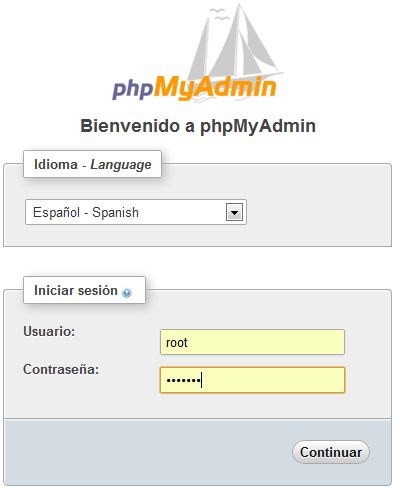
Para poder acceder a él, abrimos XAMPP y damos clic en admin frente a Mysql:


Si tienes problemas para acceder puedes leer esta documentación para saber cómo cambiarla:

Cambiar clave para acceder a PhpMyAdmin

Si todo está bien les aparecerá algo como esto:

Read More...

jueves, 12 de abril de 2012

Como-instalar-XAMPP-en-windows

Leave a Comment
[caption id="attachment_776" align="aligncenter" width="381"]Como instalar Xampp Como instalar Xampp[/caption]

Antes de poder empezar a programar en php tenemos que configurar nuestro PC para poder correr nuestras aplicaciones y así probarlas localmente antes de subirlas a un servidor.

Para poder realizar esto, necesitamos tener en nuestro PC un servidor Apache (para poder correr nuestras páginas) y un Sistema gestor de base de datos (SGBD), para poder sacarle máximo provecho al lenguaje.

Podemos instalar cada servicio por aparte, o podemos descargar un pack que nos facilita la hora al momento de instalar, este pack se llama XAMPP.

1. Descargar:


Para eso primero nos bajamos la última versión:


Sistema OperativoLink OficialRespaldo
LinuxSourceForge
WindowsSourceForgeSkydrive

2. Instalar:


Para instalarlo en Windows no hace falta sino darle clic y primero seleccionamos la ruta donde deseamos que se instale (dejamos la que nos da por default).

Escogemos los servicios que deseamos instalar, en este caso Apache y Mysql.

Le damos clic en instalar

3. Arrancar:


Después de haber instalado correctamente nos aparecerá una pantalla como esta:


Donde veremos que tanto el servidor de apache como Mysql están corriendo sin ninguna problema.

Para probar que todo está bien, abrimos nuestro navegador favorito y tecleamos la siguiente dirección: http://localhost

Y nos deberá aparecer esto:


Desde esta página podremos acceder a Mysql, ver la configuración de php y otras cosas, pero por el momento solos nos interesa saber que se puedan visualizar páginas web.

4. Alojar un sitio web:


Ya que nuestro servidor está listo, podemos empezar a montar nuestras páginas web para poderlas probar, pero ¿donde se alojan las páginas web?

Si recuerdas un paso de la instalación, donde colocábamos el directorio donde seria guardada la aplicación, hay un directorio que se llama C://xampp

Dentro de ese directorio hay muchas carpetas, pero la que nos interesa es htdocs

Entonces para poder alojar un sitio en nuestra PC debemos acceder a esa carpeta y crear una nueva con el nombre de nuestro sitio, ejemplos

[text]

C://xampp/htdocs/MiPrimerSitio/

[/text]

Y dentro de esa carpeta podrás colocar todos lo que necesitas para poder probar tu página, como imágenes, js, css, etc.

Por ejemplo puedes crear un documento de html, para eso das clic derecho y nuevo documento de texto, luego le cambias el nombre para que se llame index.html(debes tener visible la extensión para que no se llame index.html.txt), luego para poder editarlo, le das clic derecho, abrir con block de notas y copias el siguiente código:

[html]
<blockquote><em><html></em>
<div>

<em><head></em>

<em>            <title>Mi primera pagina</title></em>

<em></head></em>

<em><body></em>

<em>            <h2>Bienvenidos</h2></em>

<em></body></em>

<em></html></em>

</div></blockquote>
<div>

[/html]


En total la estructura debería ser la siguiente:


Ahora abrimos nuestro navegador y tecleamos la siguiente dirección: http://localhost/MiPrimerSitio/index.html y nos aparecerá esto:


Eso es todo, si deseas puedes visitar nuestro manual de php aqui: Aprende PHP en un 2x3
Read More...

Manual-de-Php

Leave a Comment
[caption id="attachment_765" align="aligncenter" width="600"]Como iniciar en Php Como iniciar en Php[/caption]

Hola buenas noches a todos, el dia de hoy les traigo un manual para el lenguaje PHP, este manual lo redacte desde 0, no me base en ningun otro, asi que no creo que se parezca a los que ya hayan leído. Este manual esta enfocado mas a lo practico que a lo teórico, pues prefiero montar ejemplos de lo que se esta haciendo para que la gente también se pueda guiar.

Tambien en el manual biene una guia sobre como instalar XAMPP para poder aventurarse en el mundo de PHP.

Ojala les sirva y se los pasen a sus amigos

Read More...

Numero-impares-hasta-10

Leave a Comment
[caption id="attachment_781" align="aligncenter" width="303"]Numeros impares hasta 10 en Php Numeros impares hasta 10 en Php[/caption]

Codigo en php que se encarga de imprimir los numeros impares desde 1 hasta 10.

Los imprime mesclando codigo html y php en una tabla

Read More...

miércoles, 11 de abril de 2012

Guardar-vectores-de-numeros-en-un-archivo-en-C

Leave a Comment
[caption id="attachment_784" align="aligncenter" width="679"]Guardar vector de numeros en un archivo en C Guardar vector de numeros en un archivo en C[/caption]


En este caso se guardara informacion de vectores del tipo Int
Read More...

martes, 10 de abril de 2012

Tomar-letras-y-numero-de-un-formulario-e-Imprimirlo

Leave a Comment
[caption id="attachment_787" align="aligncenter" width="317"]Tomar letras y numeros de un formulario e imprimirlos en Html Tomar letras y numeros de un formulario e imprimirlos en Html[/caption]

Se necesita ingresar en un formulario 2 valores, valor1 sera la letra que quiero repetir y valor2 sera el numero de veces que necesito que se repita, por ejemplo que escriba:
la a y luego 4 y que me genere "aaaa"

Read More...